Guide rapide de TonalBrain Mix · 2 sur 8
Votre premier mix
Pour obtenir votre premier mix, placez TonalBrain Mix sur vos pistes principales, cliquez sur ANALYSIS, lancez la partie la plus chargée de votre morceau, puis cliquez sur GET SUGGESTIONS.
Préparation
- 1Mettez TonalBrain Mix sur chaque piste importante : par exemple kick, caisse claire, basse, voix lead et instruments principaux. Vous pouvez utiliser jusqu’à 24 pistes. Plus il y a de pistes, meilleur est le résultat.Résultat : Chaque piste apparaît comme un onglet à gauche de la fenêtre du plugin.
- 2Ouvrez une fenêtre du plugin et fermez les autres. Vous pouvez modifier toutes les pistes depuis une seule fenêtre.
- 3Assurez-vous que chaque piste a un nom d’instrument, par exemple « Kick » ou « Lead Vocal ». Cliquez sur le champ du nom de piste, en haut, pour sélectionner un instrument dans la liste. Un nom comme « Audio 12 » n’indique pas au plugin ce qu’il doit mixer.
- 4Saisissez le genre de votre morceau dans le champ du genre, par exemple « pop ».
Astuce
S’il manque un nom ou le genre, le plugin vous le demande au démarrage. Vous pouvez aussi répondre à ce moment-là.
Capturer et obtenir des suggestions
- 1Cliquez sur ANALYSIS.Résultat : Le plugin affiche WAITING FOR PLAYBACK.
- 2Lancez la partie la plus chargée de votre morceau dans votre DAW, en général le refrain ou le drop.Résultat : Le plugin enregistre 10 secondes de toutes les pistes, puis affiche « 1 section captured. Ready to mix. »
- 3Facultatif : cliquez sur + et lancez une autre partie, par exemple le couplet. Voir Mixer tout le morceau.
- 4Cliquez sur GET SUGGESTIONS.Résultat : Après environ 1 minute, le plugin règle l’EQ, la compression et les effets sur toutes les pistes et affiche « AI parameters applied! ».
- 5Lancez la lecture de votre morceau. Cliquez sur BYP ALL pour écouter votre mix avec et sans TonalBrain Mix.
Remarque
Pendant les 10 secondes d’une capture, le plugin désactive son traitement pour entendre vos pistes d’origine. N’arrêtez pas la lecture pendant une capture.
Remarque
Si le plugin affiche « Sidechain routing needed » (routage sidechain nécessaire), voir Configuration du sidechain.
La fenêtre du plugin
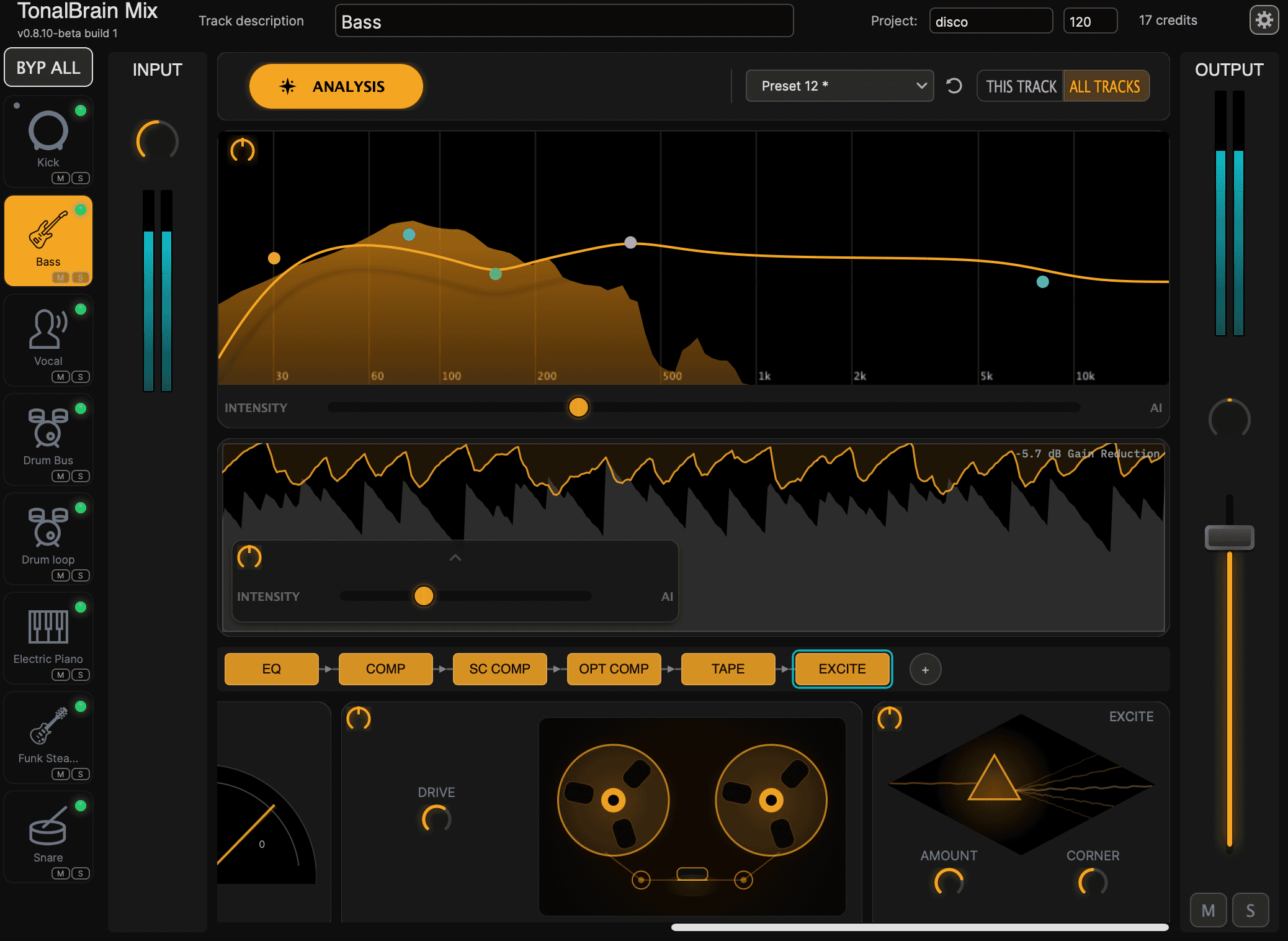
- 1Nom de la piste. Cliquez pour sélectionner un instrument.
- 2Vos crédits et les jours restants de votre pass.
- 3BYP ALL : écouter toutes les pistes sans TonalBrain Mix.
- 4Onglets des pistes. Cliquez sur un onglet pour afficher cette piste.
- 5ANALYSIS : capturer et obtenir des suggestions.
- 6Presets. Voir Presets, modifications et intensité.
- 7EQ. Faites glisser un point pour le modifier.
- 8INTENSITY de l’EQ : plus ou moins d’EQ.
- 9Compresseur et son INTENSITY.
- 10Chaîne d’effets. Cliquez sur + pour ajouter un effet.
- 11Fader de sortie et panoramique de la piste.
Les effets
Chaque piste reçoit un EQ et un compresseur. Le plugin ajoute ces effets uniquement aux pistes qui en ont besoin :
| Effet | Ce qu’il fait |
|---|---|
| TAPE | Chaleur et cohésion de la bande analogique. |
| STEREO | Élargit une piste stéréo. Le bas du spectre reste au centre. |
| DE ESS | Atténue les sons « s » agressifs. |
| SC COMP | Fait baisser une piste quand une autre piste joue, par exemple la basse sur chaque kick. |
| OPT COMP | Nivellement doux et lent, par exemple sur une voix ou une basse. |
| EXCITE | Ajoute de l’air et de la présence dans les hautes fréquences. |
Vous pouvez modifier chaque réglage. Pour supprimer un effet, faites un clic droit dessus dans la chaîne et cliquez sur Remove. Pour changer l’ordre, faites-le glisser vers la gauche ou vers la droite. Double-cliquez sur un bouton pour le réinitialiser.
Toujours bloqué ? Contactez-nous.