TonalBrain Mix Kurzanleitung · 2 von 8
Dein erster Mix
Für deinen ersten Mix lädst du TonalBrain Mix auf deine wichtigsten Spuren, klickst auf ANALYSIS, spielst die dichteste Stelle deines Songs ab und klickst dann auf GET SUGGESTIONS.
Vorbereitung
- 1Lade TonalBrain Mix auf jede wichtige Spur: zum Beispiel Kick, Snare, Bass, Leadvocal und die Hauptinstrumente. Du kannst bis zu 24 Spuren verwenden. Je mehr Spuren, desto besser das Ergebnis.Ergebnis: Jede Spur erscheint als Tab links im Plugin-Fenster.
- 2Öffne ein Plugin-Fenster und schließe die anderen. Du kannst alle Spuren in einem Fenster bearbeiten.
- 3Achte darauf, dass jede Spur einen Instrumentennamen hat, zum Beispiel „Kick“ oder „Lead Vocal“. Klicke oben auf das Feld mit dem Spurnamen und wähle ein Instrument aus der Liste. Ein Name wie „Audio 12“ sagt dem Plugin nicht, was es mischen soll.
- 4Gib das Genre deines Songs in das Genre-Feld ein, zum Beispiel „pop“.
Tipp
Wenn ein Name oder das Genre fehlt, fragt das Plugin beim Start danach. Du kannst auch dort antworten.
Erfassen und Vorschläge holen
- 1Klicke auf ANALYSIS.Ergebnis: Das Plugin zeigt WAITING FOR PLAYBACK.
- 2Spiel die dichteste Stelle deines Songs in deiner DAW ab, meist den Refrain oder den Drop.Ergebnis: Das Plugin nimmt 10 Sekunden aller Spuren auf und zeigt dann „1 section captured. Ready to mix.“ (1 Abschnitt erfasst, bereit zum Mischen.)
- 3Optional: Klicke auf + und spiel einen anderen Teil ab, zum Beispiel die Strophe. Siehe Den ganzen Song mischen.
- 4Klicke auf GET SUGGESTIONS.Ergebnis: Nach etwa einer Minute stellt das Plugin EQ, Kompression und Effekte auf allen Spuren ein und zeigt „AI parameters applied!“.
- 5Spiel deinen Song ab. Klicke auf BYP ALL, um deinen Mix mit und ohne TonalBrain Mix zu hören.
Hinweis
Während der 10 Sekunden einer Erfassung schaltet das Plugin seine Bearbeitung aus. So hört es deine Originalspuren. Stoppe die Wiedergabe während einer Erfassung nicht.
Hinweis
Wenn das Plugin „Sidechain routing needed“ zeigt, siehe Sidechain einrichten.
Das Plugin-Fenster
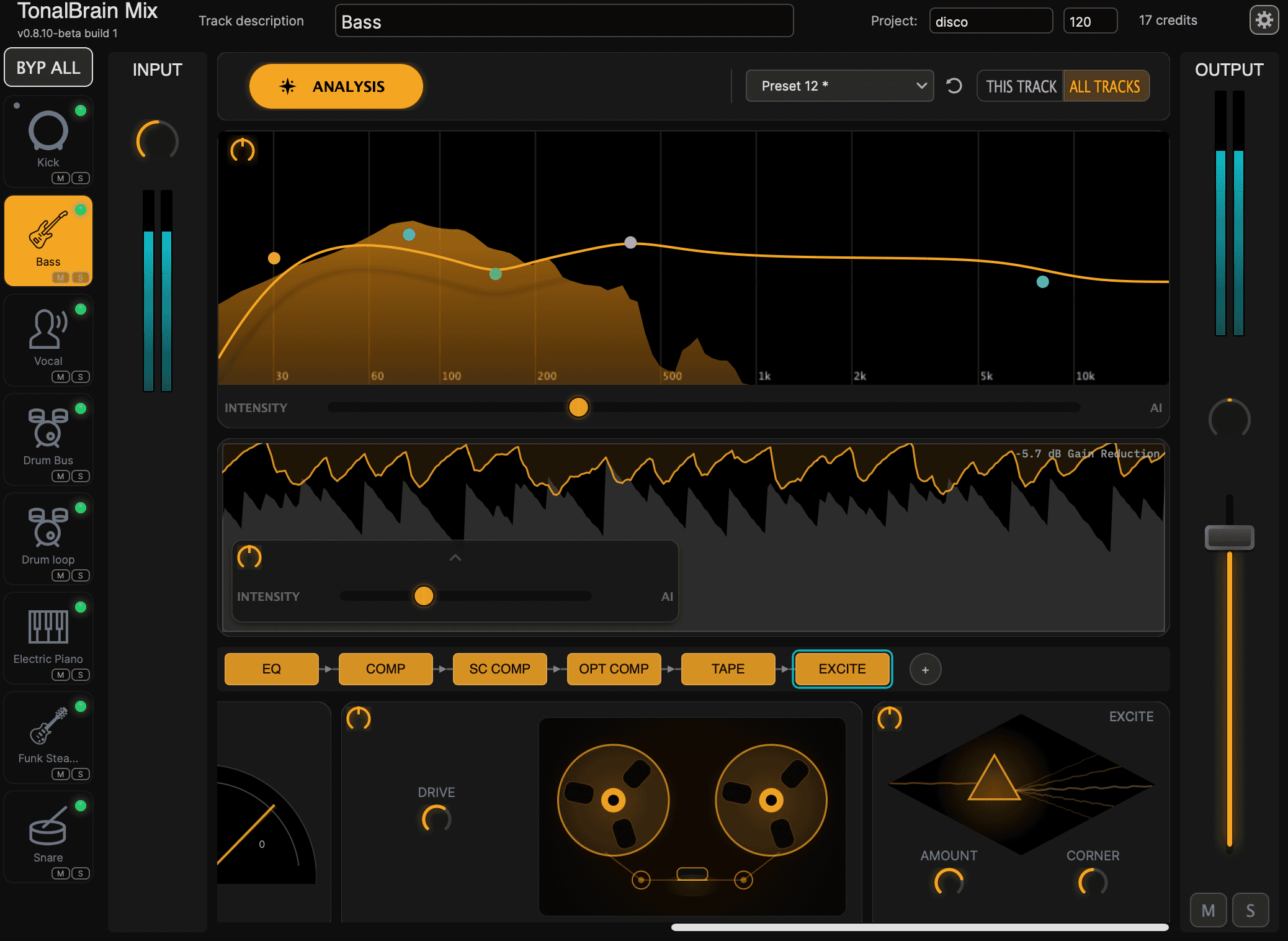
- 1Spurname. Klicke darauf, um ein Instrument zu wählen.
- 2Deine Credits und die verbleibenden Tage deines Passes.
- 3BYP ALL: alle Spuren ohne TonalBrain Mix hören.
- 4Spur-Tabs. Klicke auf einen Tab, um diese Spur zu zeigen.
- 5ANALYSIS: erfassen und Vorschläge holen.
- 6Presets. Siehe Presets, Änderungen und Intensität.
- 7EQ. Zieh einen Punkt, um ihn zu ändern.
- 8EQ INTENSITY: weniger oder mehr EQ.
- 9Kompressor und sein INTENSITY-Slider.
- 10Effektkette. Klicke auf +, um einen Effekt hinzuzufügen.
- 11Output-Fader und Panorama der Spur.
Die Effekte
Jede Spur bekommt einen EQ und einen Kompressor. Diese Effekte fügt das Plugin nur den Spuren hinzu, die sie brauchen:
| Effekt | Was er macht |
|---|---|
| TAPE | Wärme und Zusammenhalt von analogem Band. |
| STEREO | Macht eine Stereospur breiter. Der Bassbereich bleibt in der Mitte. |
| DE ESS | Reduziert scharfe S-Laute. |
| SC COMP | Macht eine Spur leiser, wenn eine andere Spur spielt, zum Beispiel den Bass bei jeder Kick. |
| OPT COMP | Weiche, langsame Pegelangleichung, zum Beispiel auf Gesang oder Bass. |
| EXCITE | Gibt den Höhen mehr Luft und Präsenz. |
Du kannst jede Einstellung ändern. Um einen Effekt zu entfernen, klicke ihn in der Kette mit der rechten Maustaste an und klicke auf Remove. Um die Reihenfolge zu ändern, ziehe ihn nach links oder rechts. Doppelklicke auf einen Regler, um ihn zurückzusetzen.
Kommst du nicht weiter? Kontakt aufnehmen.