Guía rápida de TonalBrain Mix · 2 de 8
Tu primera mezcla
Para obtener tu primera mezcla, pon TonalBrain Mix en tus pistas principales, haz clic en ANALYSIS, reproduce la parte más densa de tu canción y luego haz clic en GET SUGGESTIONS.
Preparar
- 1Pon TonalBrain Mix en cada pista importante: por ejemplo bombo, caja, bajo, voz principal y los instrumentos principales. Puedes usar hasta 24 pistas. Cuantas más pistas, mejor es el resultado.Resultado: Cada pista aparece como una pestaña a la izquierda de la ventana del plugin.
- 2Abre una ventana del plugin y cierra las demás. Puedes editar todas las pistas desde una sola ventana.
- 3Asegúrate de que cada pista tenga un nombre de instrumento, por ejemplo “Kick” (bombo) o “Lead Vocal” (voz principal). Haz clic en el campo del nombre de la pista, en la parte superior, para seleccionar un instrumento de la lista. Un nombre como “Audio 12” no le dice al plugin qué debe mezclar.
- 4Escribe el género de tu canción en el campo del género, por ejemplo “pop”.
Consejo
Si falta un nombre o el género, el plugin te lo pide cuando empiezas. También puedes responder allí.
Capturar y obtener sugerencias
- 1Haz clic en ANALYSIS.Resultado: El plugin muestra WAITING FOR PLAYBACK.
- 2Reproduce en tu DAW la parte más densa de tu canción, normalmente el estribillo o el drop.Resultado: El plugin graba 10 segundos de todas las pistas y luego muestra “1 section captured. Ready to mix.” (1 sección capturada. Lista para mezclar.)
- 3Opcional: haz clic en + y reproduce otra parte, por ejemplo la estrofa. Consulta Mezcla toda la canción.
- 4Haz clic en GET SUGGESTIONS.Resultado: Después de aproximadamente un minuto, el plugin ajusta EQ, compresión y efectos en todas las pistas y muestra “AI parameters applied!”.
- 5Reproduce tu canción. Haz clic en BYP ALL para escuchar tu mezcla con y sin TonalBrain Mix.
Nota
Durante los 10 segundos de una captura, el plugin desactiva su procesamiento para oír tus pistas originales. No detengas la reproducción durante una captura.
Nota
Si el plugin muestra “Sidechain routing needed”, consulta Configuración del sidechain.
La ventana del plugin
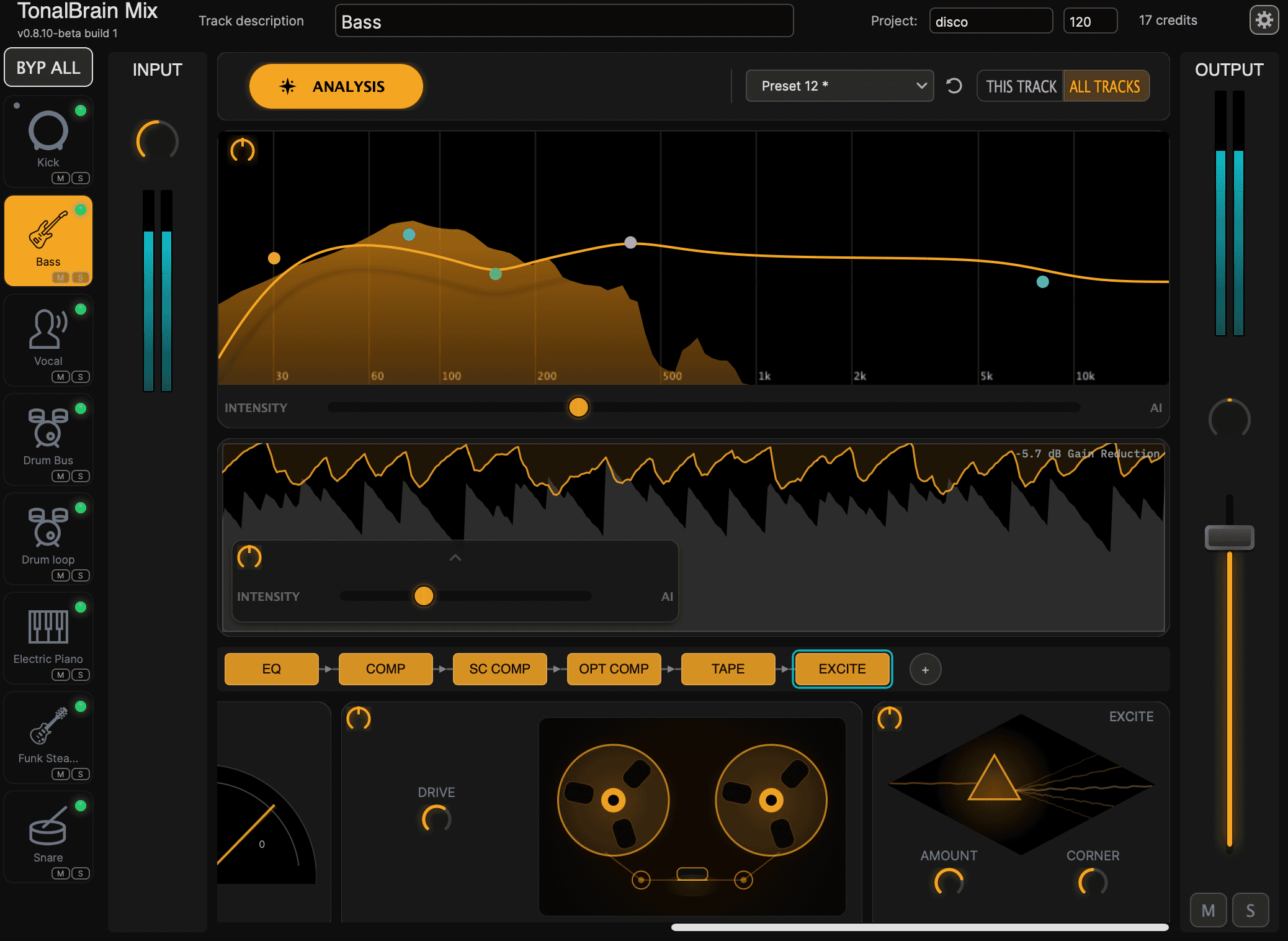
- 1Nombre de la pista. Haz clic para seleccionar un instrumento.
- 2Tus créditos y los días que quedan de tu pase.
- 3BYP ALL: escucha todas las pistas sin TonalBrain Mix.
- 4Pestañas de pistas. Haz clic en una pestaña para mostrar esa pista.
- 5ANALYSIS: captura y obtén sugerencias.
- 6Presets. Consulta Presets, ediciones e intensidad.
- 7EQ. Arrastra un punto para cambiarlo.
- 8INTENSITY del EQ: menos o más EQ.
- 9Compresor y su INTENSITY.
- 10Cadena de efectos. Haz clic en + para añadir un efecto.
- 11Fader de salida y panorama de la pista.
Los efectos
Cada pista recibe un EQ y un compresor. El plugin añade estos efectos solo a las pistas que los necesitan:
| Efecto | Qué hace |
|---|---|
| TAPE | Calidez y cohesión de la cinta analógica. |
| STEREO | Hace más ancha una pista estéreo. Los graves se quedan en el centro. |
| DE ESS | Reduce los sonidos de “s” ásperos. |
| SC COMP | Baja el nivel de una pista cuando suena otra, por ejemplo el bajo en cada golpe de bombo. |
| OPT COMP | Nivelación suave y lenta, por ejemplo en una voz o en un bajo. |
| EXCITE | Añade aire y presencia a las frecuencias altas. |
Puedes cambiar cualquier ajuste. Para quitar un efecto, haz clic derecho sobre él en la cadena y haz clic en Remove. Para cambiar el orden, arrástralo a la izquierda o a la derecha. Haz doble clic en un control giratorio para restablecerlo.
¿Necesitas más ayuda? Contáctanos.